


El uso extendido del móvil entre los menores ha multiplicado el uso de herramientas de control parental como Google Family Link, una aplicación gratuita para dispositivos Android e iOS que permite a las familias gestionar el tiempo de uso, las apps instaladas y determinados permisos con el objetivo de fomentar un uso más seguro y responsable de la tecnología.
Cómo configurar Google Family Link paso a paso
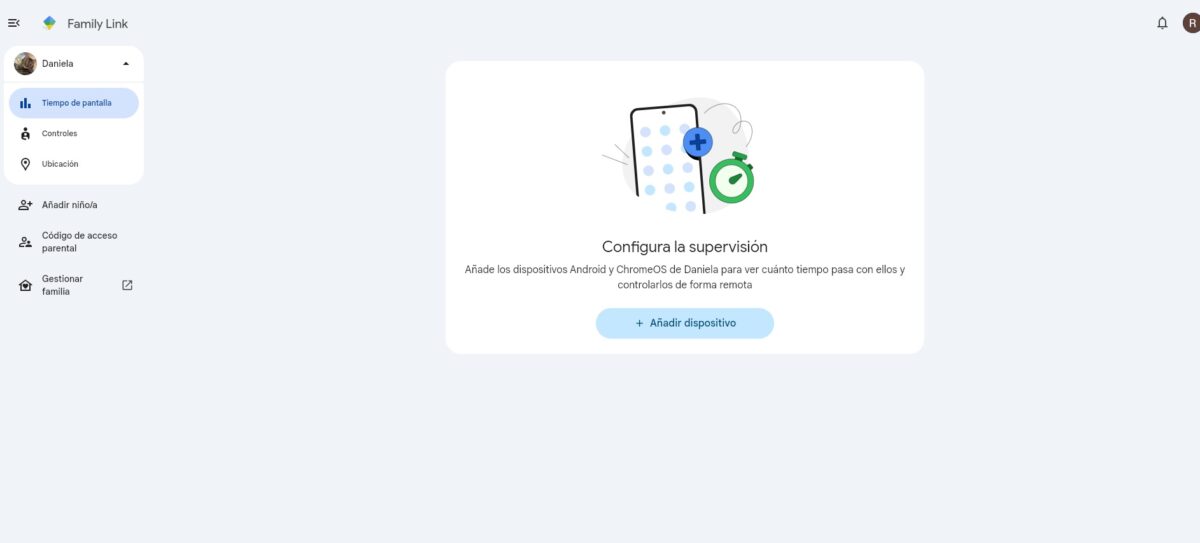
Cuando los padres acceden a la aplicación desde su teléfono móvil y comienzan con el proceso de configuración, deben iniciar sesión con su cuenta de Google como adultos responsables y crear o vincular la cuenta de su hijo, un paso imprescindible para supervisar su dispositivo. Una vez añadida, el sistema solicita confirmar la supervisión y establecer la vinculación entre ambos perfiles. A partir de ese momento, el smartphone del menor queda asociado al control parental de sus padres y cualquier cambio realizado se aplica automáticamente. Las familias con un teléfono iOS tienen también la posibilidad de usar Google Family Link, aunque en este caso las funciones de la aplicación tienen algunas limitaciones.
5 trucos para sacar el mejor partido a Google Family Link
Si todavía no has utilizado Google Family Link o quieres descubrir nuevas funciones para controlar mejor el uso del móvil por parte de los menores, estos trucos son de gran utilidad.
Programar la hora de apagado del teléfono
Esta función reduce uno de los conflictos más habituales en muchos hogares: las discusiones nocturnas por el uso del smartphone. Y es que en ese momento del día expresiones como ‘dámelo’ o ‘ya es hora de apagarlo’ suelen generar alguna que otra tensión. Lo primero es abrir Family Link desde el dispositivo del padre o la madre y, una vez dentro, seleccionar el perfil del menor y después entrar en el apartado donde se regula el tiempo de uso. La herramienta de Google permite elegir a qué hora quieres que el móvil se bloquee por la noche y a qué hora se desbloquee por la mañana, ajustando un horario para los días en que hay colegio y otro para el fin de semana, sin tener que cambiarlo de manera manual.
Bloquear apps cuando sea necesario
En lugar de recurrir a bloqueos permanentes de aplicaciones, una alternativa es organizar el uso del móvil según la rutina diaria del menor, estableciendo límites que se adapten a los distintos momentos del día como, por ejemplo, estudiar, hacer los deberes o comer. Como en el perfil del menor se pueden consultar todas las aplicaciones instaladas en su teléfono móvil, basta con seleccionar la aplicación que se desea controlar y bloquearla cuando se considere necesario.


Filtrar contenido en Google Play
El objetivo de este truco es asegurarse de que el menor solo tiene acceso a aquellas aplicaciones, juegos o contenido adecuado para su edad. Dentro de su perfil, hay que desplazarse a ‘Controles’, luego a ‘Google Play’ y, por último, configurar el tipo de contenido que tiene permitido ver.
Control de permisos de apps
Para poner en práctica este truco, los padres tienen que dirigirse, como en el truco del bloqueo de apps, al apartado que muestra el listado de las aplicaciones instaladas en el dispositivo del menor y elegir la app que se desea revisar. Una vez dentro, se accede a la información de esta y se busca la opción ‘Permisos’ para consultar a qué funciones (o no) tiene acceso la aplicación en cuestión, como la cámara, el micrófono, la ubicación o los contactos. Por ejemplo, se puede impedir el acceso al micrófono si no se quiere que la app grabe audio, o limitar el uso de la cámara en determinadas aplicaciones.

Consultar la ubicación
En muchas familias una de las preocupaciones más habituales no es solo el uso del móvil, sino también saber si su hijo ha llegado a su destino o dónde se encuentra en un momento concreto. Para dar respuesta a esta necesidad, Google Family Link permite consultar la ubicación del dispositivo del menor en tiempo real siempre que la ubicación se encuentre activada. Esta información se actualiza automáticamente cuando el dispositivo está encendido y dispone de conexión a Internet.


